






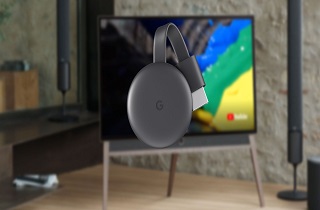
 Chromecast 是一款出色的裝置,可以將您的智能手機投射到平板電視上,即使它不是智能電視。您可以通過手機在電視上觀看 Netflix、YouTube、Crunchyroll 等內容。此外,您還可以在使用 Chromecast 裝置鏡像 Android 或 iOS 手機的同時玩手機遊戲。但有時由於技術問題,Chromecast 無法在您的螢幕上成功顯示 YouTube 內容。因此,我們通過網路查找導致此問題的原因,並且在下面提供了當 YouTube 無法連接到 Chromecast 時的最佳解決方案。
YouTube 無法通過 Chromecast 運行的一般解決方案
1. 重新啟動 YouTube 並重新啟動 Chromecast
如果 YouTube 投射到電視不起作用,您必須嘗試的第一個解決方案是重新啟動 YouTube 應用。有時,重新啟動應用程式可以解決問題。如果還是無法解決,請嘗試重新啟動 Chromecast 並將手機重新連接到電視。
2. 檢查更新
Chromecast YouTube 無法運作的另一個原因可能是裝置已過時。查找更新並確保您的 Chromecast 和 YouTube 應用程式已經更新。另外,請檢查您的手機系統是否是最新的。
3. 檢查 Wifi 網路的連接性
由於 Chromecast 透過無線連接將手機投射到電視上,因此確保兩個設備都使用相同的 Wifi 連接非常重要。如果網路連接不佳,也會導致 YouTube 無法加載到 Chromecast 上。
4. 將 Chromecast 重置為出廠設定
確保將 Chromecast 正確插入電視,並嘗試將 Chromecast 恢復出廠設定,同時檢查防火牆是否已更新。接著,從手機重新啟動 Google Home 應用以優化 Chromecast 的設定。
如果 YouTube 無法在 Chromecast 上運行,請使用替代應用程式
價格: 1 年期 PRO 許可證為 29.95 美元。
試用限制: 您只能在一台計算機上使用此工具。
系統操作系統: Windows、Mac、Android、iOS。
如果上述步驟似乎不起作用,並且您仍然遇到 Chromecast YouTube 無法工作錯誤,請嘗試使用替代應用將手機投射到電視上。話雖如此,AceThinker Mirror 是一款可以幫助您鏡像 Android 或 iOS 設備到您的電視或計算機的工具。該工具允許您通過 USB 電纜或 WiFi 連接進行連接。除此之外,它還具有一個功能,讓您在手機上錄製螢幕、添加註解並在鏡像過程中截圖。要了解如何使用它,您可以按照以下步驟操作。
免费下载
Windows 7/8/10
安全下载
Step 1 下載並安裝 AceTHinker Mirror
首先,單擊上面的「下載」按鈕之一以獲取 AceThinker Mirror 安裝程式。然後,啟動它並按照安裝向導將該工具安裝到您的計算機上。完成後,前往 Google Play 商店或 App Store,並搜尋 AceThinker Mirror 並將其安裝到您的手機上。
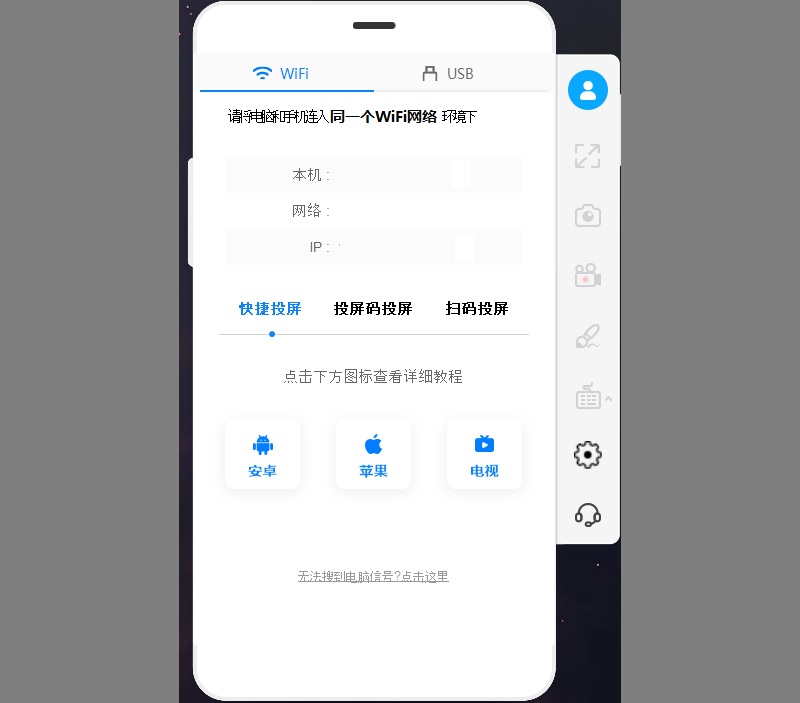
Step 2 開始將手機鏡像到螢幕
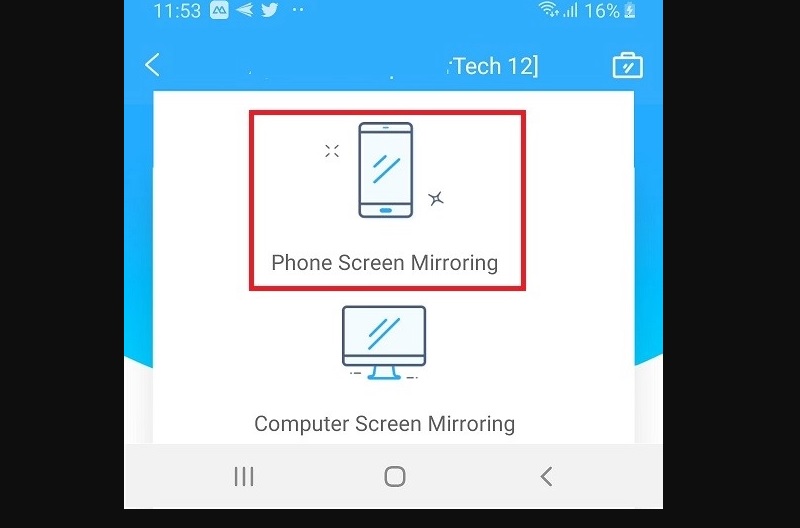
接下來,將手機和螢幕連接到同一 Wifi 網路。然後,在手機上單擊「M」圖示並選擇「手機螢幕鏡像」以開始將手機連接到螢幕。接著,在電腦上選擇手機名稱即可完成投屏。
Step 3 開始在更大的螢幕上觀看 YouTube
完成後,啟動手機上的 YouTube 應用程式即可開始在更大的螢幕上觀看。您也可以點擊鏡像應用右側的「REC」按鈕進行錄製。