







 在VLC媒體播放器上播放MKV檔案通常是無縫的,但由於不相容的音訊或視訊編解碼器,偶爾會出現播放問題。幸運的是,VLC媒體播放器對MKV的支援非常強大,使其成為流暢視訊播放的可靠選擇。如果您遇到延遲、卡頓或缺少音訊,調整視訊設定或配置視訊輸出設定可能會有所幫助。此外,安裝正確的MKV編解碼器可確保最佳效能。只需進行一些調整,您就可以輕鬆播放MKV視訊並享受高品質的視覺和聲音效果。無論您是進行故障排除還是最佳化播放,了解這些設定對於獲得最佳觀看體驗至關重要。想了解更多嗎?請閱讀全文,獲取在VLC上增強MKV播放效果的詳細解決方案!
VLC無法播放MKV檔案的原因
VLC媒體播放器以其廣泛的相容性而聞名,但有時使用者在嘗試播放MKV檔案時會遇到問題。從缺少編解碼器到VLC設定配置錯誤,各種因素都可能導致播放問題。以下是您的MKV檔案無法在VLC中播放的五個常見原因。
- 未識別的編解碼器問題: MKV檔案包含多種類型的音訊和視訊資料,需要正確的編解碼器才能播放。如果VLC無法識別編解碼器,它將無法正確解碼檔案,導致錯誤或完全無法載入。
- 不正確的VLC設定: VLC播放器設定,例如檔案快取或視訊輸出選項,有時會被錯誤配置。這可能導致播放MKV檔案時出現卡頓、延遲甚至黑屏。
- 硬體解碼衝突: 當啟用硬體解碼時,VLC依賴GPU來處理視訊播放。然而,VLC與您的顯示卡之間的相容性問題可能導致播放失敗或視覺失真。
- 損壞的MKV檔案: 損壞或不完整的MKV檔案可能無法在VLC中正確播放。如果由於下載中斷或傳輸錯誤導致格式受損,VLC可能會凍結或無法播放視訊。
- 過時的VLC或缺少MKV編解碼器: 使用過時版本的VLC可能導致與較新的MKV檔案不相容。更新VLC並安裝必要的MKV編解碼器可確保流暢播放,而不會遺失音訊或視訊。

如何修復VLC無法播放的問題?
1. 更新VLC媒體播放器
| 測試時長 | 3-5 分鐘 |
| 難度 | 簡單 |
| 結論 | 推薦用於修復錯誤和改進播放效果。 |
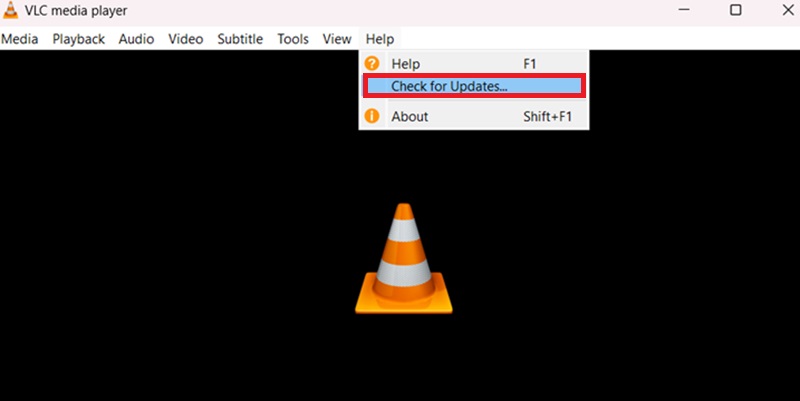
更新VLC媒體播放器是解決播放MKV檔案問題的有效方法。過時的版本可能缺少必要的VLC MKV編解碼器或視訊編解碼器支援,從而導致播放問題。要更新,只需轉到"說明"並點選"檢查更新",然後安裝最新版本。更新後,重新啟動VLC媒體播放器以套用變更。此過程不僅確保與MKV檔案的相容性,還修復已知錯誤並改進編解碼器設定。透過保持VLC版本為最新,您可以增強播放效能,播放MKV檔案,並解決與視訊或音訊編解碼器不匹配相關的問題。之後,嘗試播放MKV檔案,看看是否有效。
2. 為VLC媒體播放器安裝MKV編解碼器
| 測試時長 | 5-7 分鐘 |
| 難度 | 中等 |
| 結論 | 如果缺少編解碼器導致問題,則此方法是必需的。 |
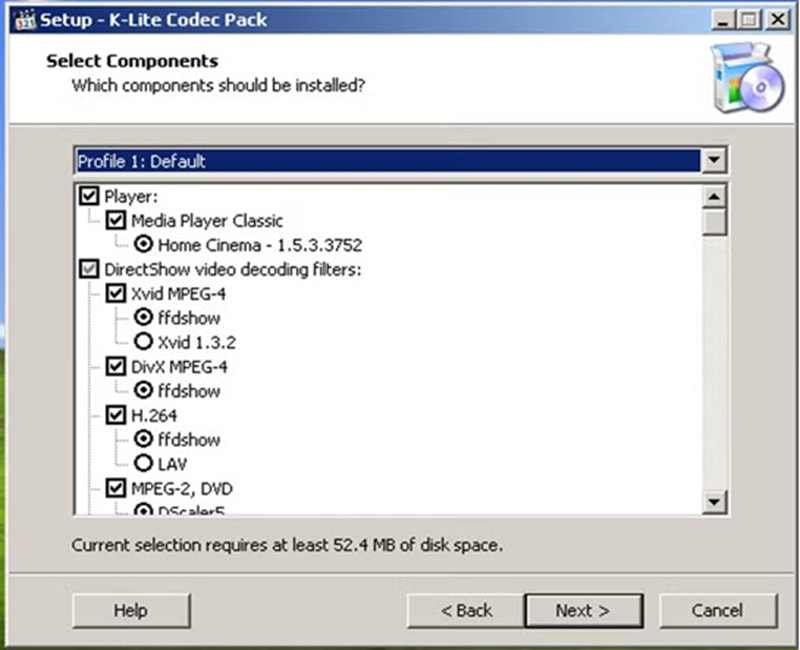
當MKV檔案因"未識別編解碼器"錯誤而無法播放時,這通常指向編解碼器本身的問題。安裝 K-Lite編解碼器包 可以解決此問題,因為它包含了MKV視訊的基本編解碼器。該包不僅確保與MKV檔案的相容性,還確保與其他媒體檔案的相容性,使VLC在處理各種容器格式時更加通用。透過增強VLC的編解碼器支援,您可以提高其正確解碼MKV檔案的能力,從而實現更流暢的播放,而不會遇到編解碼器相關問題。此解決方案可靠且被廣泛推薦用於解決此類問題。以下是修復VLC無法播放MKV檔案的指南。
使用者指南:
- 首先,開啟您的網路瀏覽器並存取官方的K-Lite編解碼器包網站。從那裡,您將能夠找到可供下載的最新版本。
- 接下來,下載K-Lite編解碼器包的"標準"或"完整"版本,因為兩者都包含全面的編解碼器集。這些版本將確保與MKV檔案和其他媒體格式的完全相容性。
- 最後,下載完成後,執行安裝程式並按照螢幕提示安裝MKV編解碼器。安裝後,重新啟動VLC以確保新的音訊或視訊編解碼器被正確識別。然後,再次測試您的MKV視訊。
3. 增加檔案快取值
| 測試時長 | 4-6 分鐘 |
| 難度 | 中等 |
| 結論 | 有助於解決緩衝和卡頓播放問題。 |
當遇到MKV檔案無法在VLC中播放的問題時,另一個可以嘗試的解決方案是增加檔案快取值,這有助於提高播放效能。當快取值過低時,可能會導致延遲、卡頓,甚至阻止MKV視訊檔案的播放。透過增加快取,VLC可以緩衝更多資料,從而實現更流暢的播放,特別是對於大型MKV檔案或損壞的MKV檔案。此調整確保視訊更有效地載入,幫助VLC正確處理MKV檔案格式。此外,視訊播放變得更加穩定,提供中斷最少的更好觀看體驗。
使用者指南:
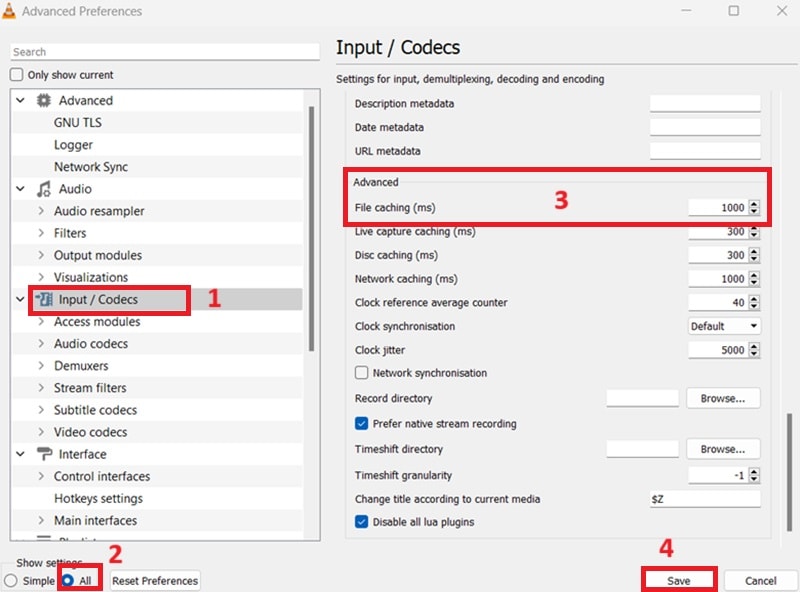
- 首先開啟VLC播放器,導覽到"工具",然後從選單列中選擇"偏好設定"。這將開啟基本設定,您可以在其中存取更多進階選項以自訂播放設定,包括用於播放MKV檔案的設定。
- 接下來,點選介面左下角的"全部"選項,以調出VLC的進階設定。在此部分,您將找到一系列詳細的設定,這些設定可以幫助解決MKV視訊的問題。
- 最後,展開"輸入/編解碼器"列表並找到"進階"部分。將檔案快取(毫秒)值增加到1000,以增強MKV視訊檔案的播放並改進對MKV格式的處理。現在,儲存設定並根據您的喜好播放MKV視訊檔案。
4. 停用硬體解碼功能
| 測試時長 | 3-5 分鐘 |
| 難度 | 簡單 |
| 結論 | 如果硬體加速導致衝突,此方法很有用。 |
如果VLC MKV問題仍然存在,是時候深入研究VLC播放器的硬體解碼了。停用VLC中的硬體解碼功能有助於解決播放問題,尤其是在VLC無法播放MKV檔案時。雖然硬體加速旨在提高解碼效能並增強觀看體驗,但如果您的顯示卡不支援MKV檔案中的特定編碼格式,則可能會導致問題。這種不匹配可能導致CPU使用率過高,從而導致效能遲緩甚至無法播放檔案。此外,硬體解碼問題可能導致視訊卡頓或無法修復損壞的MKV檔案。透過停用此功能,VLC可以更好地處理各種視訊檔案格式並避免播放中斷。
使用者指南:
- 如果您遇到視訊卡頓或播放MKV檔案的問題,硬體加速解碼可能是原因。這在Apple裝置上或嘗試播放藍光MKV或UHD/FHD/HD視訊時尤其常見。
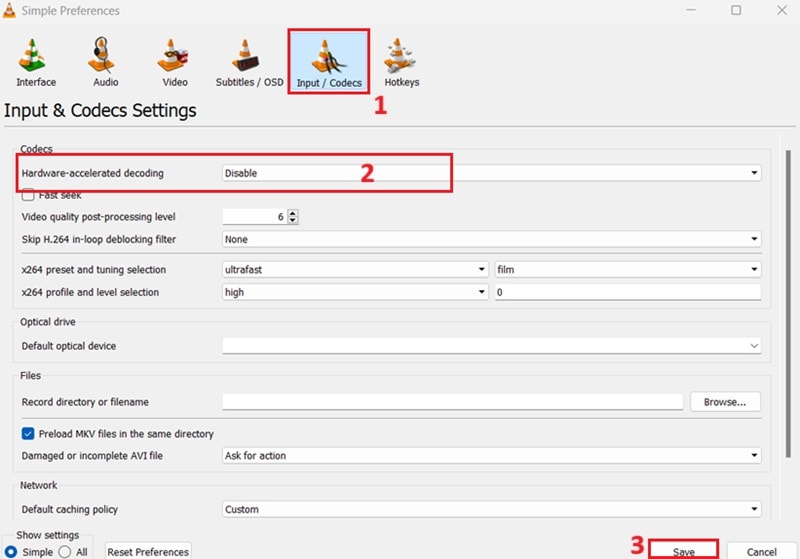
- 要解決此問題,請轉到"工具"並從選單中選擇"偏好設定"。然後,導覽到"輸入/編解碼器"部分,您可以在其中調整與硬體加速相關的設定。
- 最後,在"硬體加速解碼"下拉式清單中,選擇"停用"。此操作可能有助於解決播放MKV的問題,尤其是在處理損壞的視訊檔案或不支援的VLC支援格式時。然後,檢查VLC無法播放MKV的錯誤是否已解決。
5. 使用VLC替代品
| 測試時長 | 5-10 分鐘 |
| 難度 | 簡單 |
| 結論 | 如果VLC無法播放MKV檔案,這是一個不錯的選擇。 |
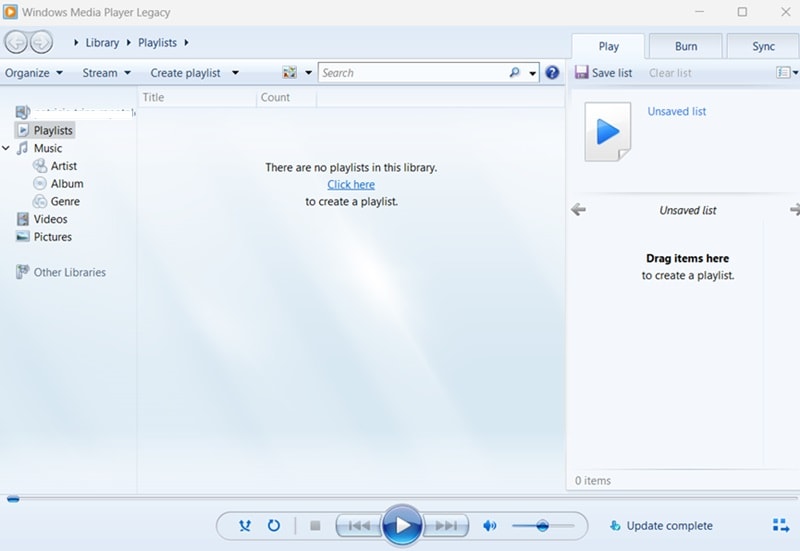
如果VLC無法播放MKV檔案的問題仍然存在,您可以考慮的一個替代方案是 Windows Media Player (WMP)。WMP是Windows裝置上廣泛使用的媒體播放器,以其能夠播放各種視訊和音訊檔案格式(包括MP4、WMV和AVI)而聞名。雖然它本身不支援MKV檔案,但您可以安裝額外的編解碼器以確保它處理各種視訊檔案格式。WMP還提供強大的音訊設定,允許您調整音量、平衡和聲音增強。此外,它為使用者播放視訊和瀏覽不同媒體提供了一個簡單的介面。透過使用WMP,您可以有效繞過VLC播放MKV的問題,並在多種容器格式上享受流暢的播放。
使用者指南:
- 要在WMP上播放MKV檔案,您需要從K-Lite安裝適當的編解碼器,因為WMP本身不支援MKV。一旦安裝了編解碼器,它就可以處理MKV視訊格式而不會出現問題。
- 安裝編解碼器後,轉到WMP設定中的"視訊"索引標籤以自訂視訊輸出模式。這將確保視訊正確播放,並且為流暢播放啟用了必要的設定。
- 一切設定完成後,您現在可以在WMP中開啟您的MKV檔案並啟用視訊以獲得無縫體驗。透過正確的配置,Windows Media Player將能夠輕鬆播放MKV檔案。
6. 解除安裝並重新安裝VLC媒體播放器
| 測試時長 | 10-15 分鐘 |
| 難度 | 中等 |
| 結論 | 如果其他修復方法無效,此方法有效。 |
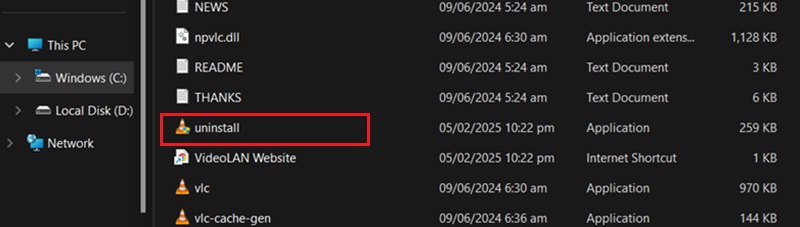
當VLC無法播放MKV檔案時,另一種方法是解除安裝並重新安裝程式可能會解決問題。有時,損壞的檔案或配置錯誤的設定會阻止VLC正確處理MKV檔案格式。透過解除安裝VLC,您可以移除任何潛在的軟體衝突或損壞的設定,然後重新安裝可確保您獲得具有預設配置的全新版本。重新安裝後,請確保檢查視訊格式和容器格式設定以確保相容性。此外,如果您遇到與聲音相關的問題,請記住使用設定中的啟用音訊選項正確啟用音訊。此過程可能有助於正確載入已修復的MKV檔案,並允許在VLC中流暢播放。
額外提示:將MKV檔案轉換為VLC支援的格式
| 測試時長 | 5-10 分鐘 |
| 難度 | 中等 |
| 結論 | 確保相容性,但需要額外步驟。 |
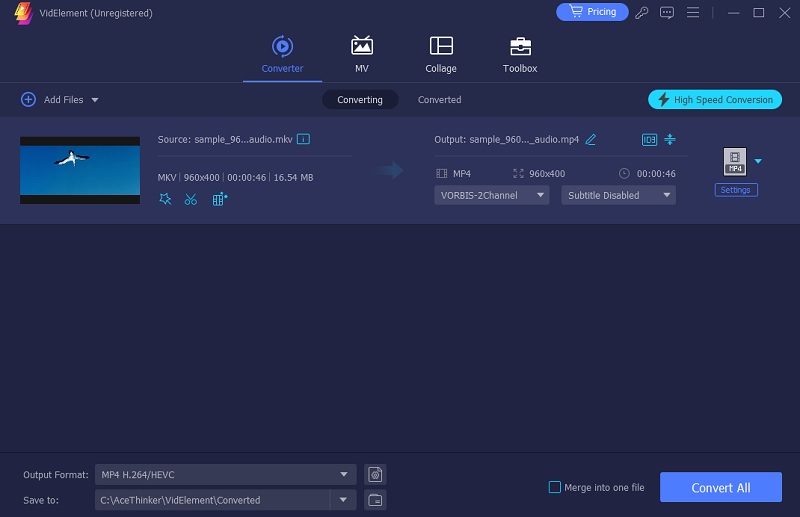
如果您還在閱讀本文的這一部分,那麼這對您來說是最好的解決方案。將MKV檔案轉換為另一種視訊檔案格式可以讓您完全利用VLC播放器。為此,您可以使用 AceThinker VidElement。這個可靠的軟體可以幫助您輕鬆地將MKV檔案轉換為VLC友好的格式,如MP4、AVI、WEBM等。此外,該軟體還支援音訊設定以及視訊設定與視訊完全轉換。更重要的是,VidElement允許您轉換不同解析度的MKV視訊,如720p、1080p、4K,甚至8K。此外,您可以在轉換前使用應用程式的內建編輯工具(如裁剪、濾鏡、旋轉、修剪等)來增強您的視訊。要了解如何透過轉換修復VLC無法播放MKV的問題,請遵循以下詳細資訊。
免費試用
使用者指南:
- 要取得MKV視訊轉換器,請點選適用於您作業系統的相應下載按鈕。下載安裝程式檔案後,按照螢幕提示開始安裝。完成設定後,VidElement將自動啟動。
- 導覽到"轉換器"索引標籤並選擇"新增檔案"。找到並開啟您要轉換的MKV視訊檔案,或使用"+"按鈕新增視訊檔案。您也可以直接將視訊拖放到轉換器的介面中以方便操作。
- 匯入MKV檔案後,點選MP4下拉按鈕檢視可用的音訊和視訊資料格式。選擇您喜歡的視訊輸出模式和輸出品質。然後,點選"全部轉換"開始轉換。
- 轉換完成後,將出現一個視窗,顯示您轉換後檔案的儲存位置。在VLC媒體播放器中播放視訊之前,請驗證視訊是否已成功轉換。
常見問題
如何改善VLC中的MKV播放效果?
為確保流暢播放,請定期更新VLC以支援新的視訊檔案格式和編解碼器。此外,調整輸出模式和增加檔案快取值有助於修復緩衝和延遲問題。如果問題仍然存在,將MKV檔案轉換為不同的格式(如MP4)可能會提供更穩定的體驗。
為什麼VLC播放器對某些MKV檔案播放困難?
儘管VLC支援MKV檔案,但由於缺少或不相容的編解碼器,某些檔案可能無法播放。這可能導致VLC播放器無法正確播放MKV,從而引發黑屏、無音訊或視訊卡頓等問題。安裝像K-Lite這樣的編解碼器包或轉換檔案可以幫助解決相容性問題
VLC中的硬體解碼是什麼?它如何影響MKV播放?
硬體解碼允許VLC使用您的顯示卡來處理視訊,而不是僅僅依賴CPU。雖然這可以提高效能,但如果顯示卡不支援檔案的編解碼器,則可能導致MKV檔案無法播放的問題。在應用程式的設定中停用硬體解碼可以幫助解決播放問題。
結論
總之,在VLC中播放MKV檔案應該是一種無縫的體驗,但各種問題可能會阻止流暢的播放。無論是缺少編解碼器、不正確的設定還是硬體解碼衝突,這些問題都可以透過正確的方法解決。更新VLC、安裝必要的編解碼器和調整視訊設定可以顯著提高效能。此外,使用像Windows Media Player這樣的替代方案或將MKV檔案轉換為不同的格式可能會有所幫助。如果MKV檔案無法播放,諸如增加檔案快取或停用硬體解碼之類的故障排除步驟可能會有所作為。透過遵循這些解決方案,您可以確保在VLC中獲得無憂的觀看體驗。立即嘗試這些修復方法,享受不間斷的播放!